


Inhaltsverzeichnis
- Was ist digitaler Minimalismus?
- Step 1: Daten-Backup anlegen
- Step 2: Internen Handyspeicher bereinigen
- Step 3: Cache und Papiermüll leeren
- Step 4: Kontakte und Gruppen reduzieren
- Step 5: Ungenutzte Apps deinstallieren
- Step 6: Apps in Ordnern sortieren
- Step 7: Startbildschirm optimieren
- Tipps zum digitalen Minimalismus beim Smartphone
Minimalistisch ist so ein Smartphone von Natur aus: Schließlich ist es Telefon, Navi, MP3-Player, Fotoapparat und Gameboy in einem. Ganz zu schweigen von den praktischen Zusatzfunktionen als Uhr, Taschenrechner, Terminkalender, Taschenlampe und vieles mehr.
Zum Minimalismus als Lebenskonzept passt das Multifunktionsgerät dennoch nur bedingt. Geschuldet ist das vor allem seiner zeitfressenden und ablenkenden Wirkung. Und das liegt nicht nur daran, dass wir uns gerne in Apps und Spielen verlieren.
Oft ist das Smartphone völlig zugemüllt von ungenutzten Apps, alten Fotos und Karteileichen in unserem virtuellen Adressbuch. Auf dem Startbildschirm sehen wir vor lauter Bäumen den Wald nicht mehr. Auch das trägt dazu bei, dass wir mehr Zeit am Handy verlieren als nötig.
Was ist digitaler Minimalismus?
Hier kommt der digitale Minimalismus ins Spiel. Genau wie bei einer minimalistischen Einrichtung oder Ernährung geht es bei der digitalen Form darum, Platz für das Wesentliche zu schaffen und unnötigen Ballast loszuwerden. Das Ziel ist ein unbeschwerteres Leben.
Zu diesem Ballast gehört auch unser Handy. Der digitale Minimalismus sieht deshalb vor, das Smartphone aufzuräumen wie einen zu vollen Kleiderschrank. Das soll für einen besseren Überblick sorgen und verhindern, dass wir so lange und oft am Handy hängen. Stichwort: Digital Detox.
Tipp: Minimalismus funktioniert durch Wiederholung. Einmal das Handy ausmisten, hilft auf Dauer nicht. Ihr müsst euer Smartphone regelmäßig bereinigen bzw. auf eure aktuellen Bedürfnisse anpassen.
Lest hier, wie ihr den Befreiungsschlag in sieben Schritten schaffen könnt.
Step 1: Daten-Backup anlegen
Sicherheit geht vor – das gilt auch beim Smartphone aufräumen. Damit ihr nicht im Eifer des Gefechts etwas Wichtiges löscht, solltet ihr vorher ein Daten-Backup anlegen.
Statt die Datenflut lokal abzuspeichern, könnt ihr sie online in die Cloud verlagern. Der Vorteil: Ihr verbraucht weniger Speicherplatz, was im Sinne des digitalen Minimalismus ist. Beim iPhone klappt das automatisch mit der iCloud. Bei Android-Smartphones nutzt ihr dafür beispielsweise Google Drive. Vor allem unsere vielen Fotos nehmen unfassbar viel Speicherplatz weg und sollten deshalb außerhalb des Smartphones abgespeichert werden.

So geht’s: Auf Bild klicken -> Teilen -> In Drive speichern (Ordner wählen).
Für Android-Hobbyfotografen bietet es sich an, ihre Bilder auf einer microSD-Karte zu speichern, anstatt damit den lokalen Datenträger zu belasten. Natürlich könnt ihr sie ebenfalls auf dem Computer oder einer externen Festplatte sichern.
Tipp: Bereinigt von Zeit zu Zeit auch eure Cloud, SD-Karte oder den PC von Fotos, Videos, PDFs und anderen Dateien, die ihr endgültig nicht mehr braucht. Aufgeschoben ist schließlich nicht aufgehoben.
Step 2: Internen Handyspeicher bereinigen
Das führt uns zum zweiten Schritt bei der Aktion „Smartphone aufräumen“: Dem Beseitigen von alten Dateileichen. Öffnet nacheinander Bilder-, Video-, Musik- und Dokumentenordner und löscht all die Dateien, die ihr nicht mehr benötigt. Das gilt für alte Screenshots im Download-Manager (bei Android).
Oft habt ihr den ganzen Kram sicherlich längst vergessen – ein gutes Indiz dafür, dass ihr damit kurzen Prozess machen könnt. Denn obwohl moderne Handyspeicher scheinbar grenzenlos sind, verlangsamt der Datenmüll euer Smartphone mit der Zeit.
So löscht ihr Offlinekarten bei Google Maps: Maps-Menü öffnen -> Offlinekarten -> heruntergeladene Karte(n) anklicken -> löschen.

Tipp: Beachtet beim Bereinigen eures internen Smartphonespeichers auch „versteckte“ Ordner wie „Sonstiges“. Hierhin verschlägt es beispielsweise die Bilder von euren Bildbearbeitungsapps. Um Aufnahmen aus dem Rekorder zu löschen, müsst ihr sogar den Umweg über die Rekorder-App nehmen. Gleiches Spiel in der „Bibliothek“ von Bücher-Apps.
Vorsicht beim Ausmisten von Unterordnern: Viele Dateien tauchen in mehreren Ordnern bzw. Alben auf, liegen aber nur einmal auf dem internen Speicher. Löscht ihr eine Datei aus einem Unterordner, löscht ihr sie komplett. Das gilt etwa für WhatsApp-Fotos und -Videos.
Lesetipp: Digital Detox: 9 Regeln für weniger Smartphone in unserem Leben
Step 3: Cache und Papiermüll leeren
Was auf dem PC der „Papierkorb“ ist, ist auf dem Handy meist der „zuletzt gelöscht“-Ordner. Diese Daten verschwinden zwar automatisch nach bis zu 30 Tagen, sind solange aber trotzdem unnötiger Ballast. Also auch hier regelmäßig das Smartphone ausmisten.
Auch die Apps selbst machen Müll. Der sogenannte Cache dient dazu, die Ladezeiten der jeweiligen App zu verkürzen, wenn ihr sie das nächste Mal öffnet. Dadurch wird Speicherplatz blockiert, den ihr für andere Dinge brauchen könntet. Auf dieselbe Weise könnt ihr auf eurem Smartphone den Google-Cache leeren.
So leert ihr den App-Cache: Einstellungen -> Apps -> Apps (erneut) -> jeweilige App auswählen -> Speicher -> Cache löschen.
Step 4: Kontakte und Gruppen reduzieren
Hand aufs Herz – wie viele Kontakte aus der Schulzeit schleppt ihr noch auf dem Smartphone herum, die ihr längst aus den Augen verloren habt? Das Löschen einzelner Karteileichen aus eurem Adressbuch gehört ebenso zum digitalen Minimalismus wie das virtuelle Ausreißen alter Notizen.
Wenn ihr schon dabei seid, eure sozialen Kontakte auf dem Handy auszuloten, checkt ihr am besten direkt die WhatsApp-Konversationen und -Gruppen, die ihr zwar verlassen, aber immer noch in der Liste habt.
Wie löscht man eine WhatsApp-Gruppe? Dafür haltet ihr den Finger etwas länger auf die Gruppe, bis oben die Leiste mit dem Mülleimer-Symbol erscheint. Löschen bestätigen und fertig. Um die Gruppe löschen zu können, müsst ihr sie allerdings vorher verlassen haben.
Sieben versteckte WhatsApp-Funktionen im Video
WhatsApp Hacks: 7 versteckte Funktionen, die jeder kennen sollte
Step 5: Ungenutzte Apps deinstallieren
Nachdem ihr das Smartphone von Innen bereinigt habt, geht es mit dem digitalen Minimalismus langsam an der Oberfläche weiter. Hinterfragt eure Gewohnheiten und überlegt euch, ob ihr all die gespeicherten Apps wirklich braucht.
Nutzt ihr eine App weniger als 2–3 mal im Monat, könnt ihr sie deinstallieren. Solltet ihr sie in der Zukunft doch wieder brauchen, ladet ihr sie einfach erneut herunter. Oder ihr googelt spontan nach einer „Wasserwaage“, statt für alle Fälle die passende App auf eurem Smartphone aufzuheben.
Um eine App zu löschen, haltet ihr das Symbol gedrückt, bis es anfängt zu zittern. Dann wählt ihr „Deinstallieren“ aus – und futsch! Alternativ könnt ihr aufgelistete Apps über die Einstellungen aufspüren und vom Smartphone löschen.
Sechs geniale Instagram-Hacks im Video
6 geniale Instagram Hacks, die jeder kennen sollte
Step 6: Apps in Ordnern sortieren
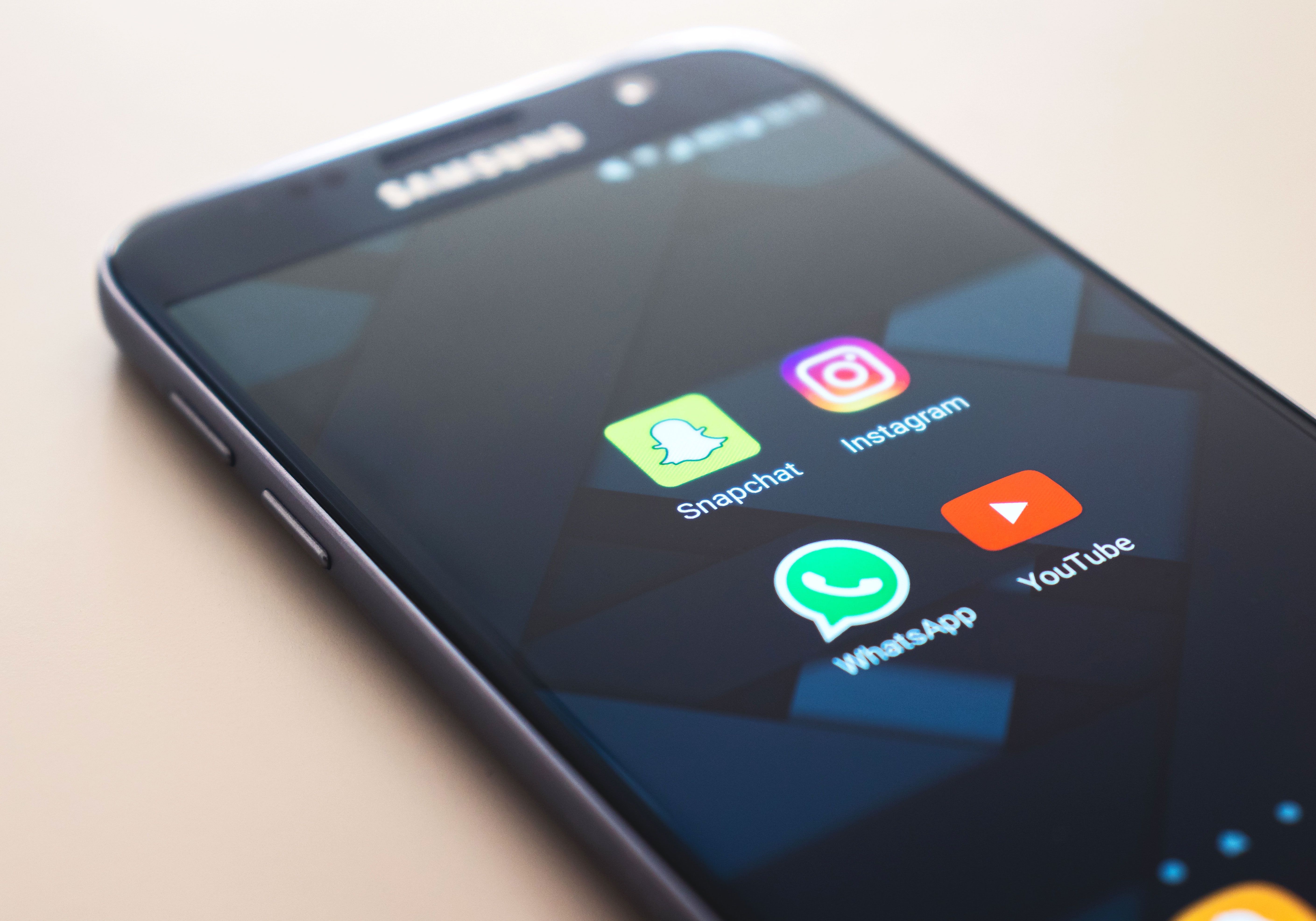
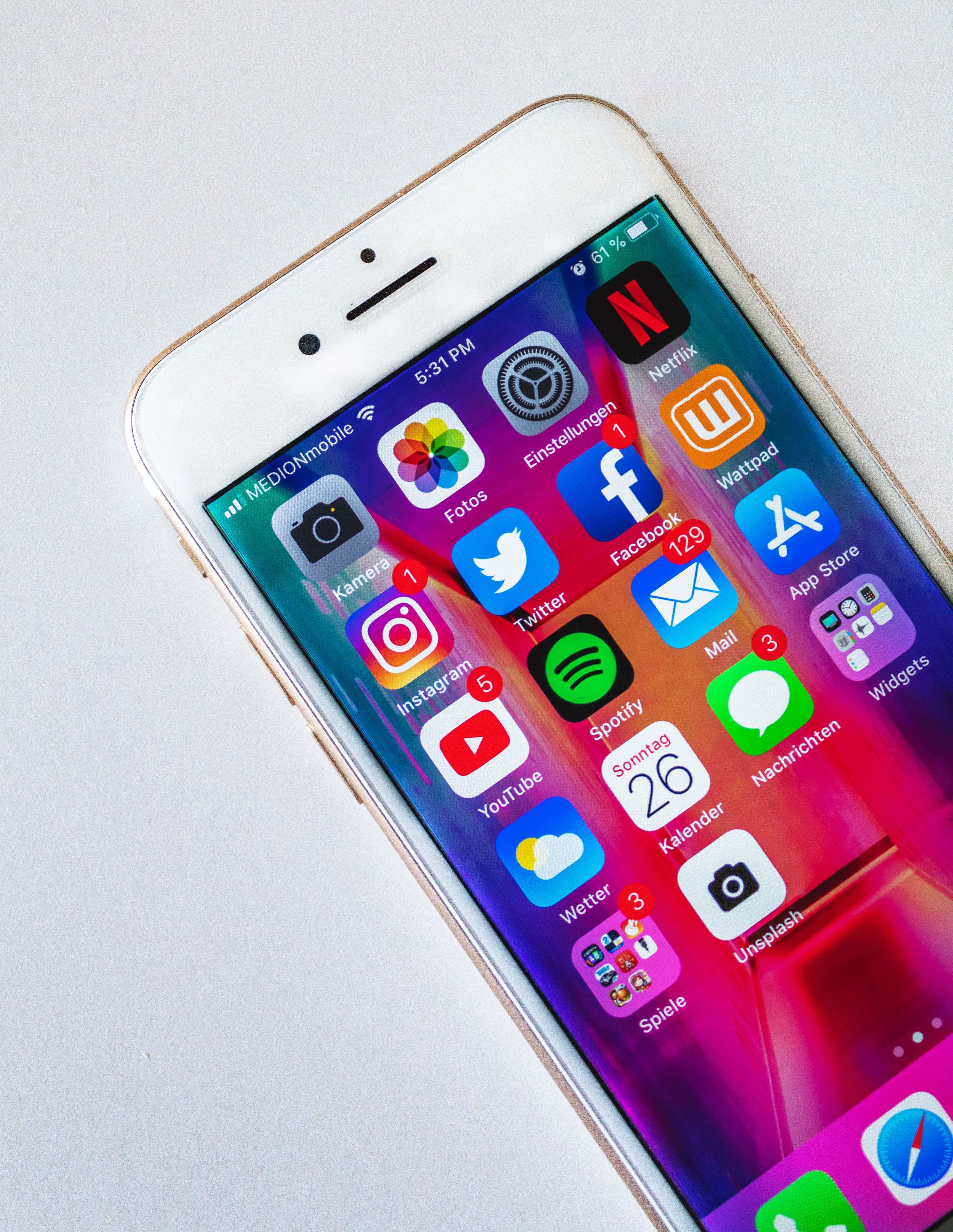
Damit eure Apps nicht wild auf dem Bildschirm herumfliegen, macht es Sinn sie nach Gruppen zu sortieren. Wie wäre es mit Themen-Ordnern mit Apps zur Bildbearbeitung, Social-Media-Apps, Spiele-Apps und Werkzeug-Apps? Wählt möglichst knappe Begriffe zum Benennen der Ordner, zum Beispiel „Foto“. Luftiger und leichter zu lesen sind übrigens Schreibungen mit Leerzeichen zwischen den Buchstaben.
So könnt ihr Apps gruppieren: Mit dem Finger zwei thematisch passende Apps übereinanderziehen. Automatisch werden beide Apps in einem Ordner abgebildet. Manuell lassen sich weitere Apps in den Ordner ziehen (bei iPhone). Bei vielen Android-Smartphones könnt ihr eine einzelne App per Finger anvisieren und die Option „Ordner öffnen“ anklicken.
> Die besten Reise-Apps und nützliche Finanz-Apps findet ihr hier.
Tipp: Um weniger Zeit mit Instagram und Co. zu verlieren – Stichwort digitaler Minimalismus – könnt ihr die besonders zeitfressenden Apps gezielt auf die hinteren Seiten verbannen. Nach dem Motto „Aus den Augen, aus dem Sinn“ kommt ihr so vielleicht weniger leicht in Versuchung.
Step 7: Startbildschirm optimieren
Eure meist genutzten Apps verfrachtet ihr am besten nicht in irgendwelche Ordner, sondern platziert sie prominent in sinnvoller Reihenfolge auf der ersten Seite eures Smartphones. Die Startseite solltet ihr dabei aber auch nicht überladen, sonst werdet ihr direkt wieder App-blind und sucht euch dumm und dämlich.
Tipp: Die 4–5 allerwichtigsten Apps packt ihr ins Dock, das ist die fixe untere Zeile auf jeder Seite. Das Dock lässt sich kinderleicht per Drag-and-Drop verwalten.
Vergesst nicht, außerdem den Schnellzugriff (bei Android) eures Smartphones anzupassen. Seit Version 7.0 könnt ihr die häufig benötigten Funktionen selbst auswählen: Wischt am oberen Rand übers Display und klickt auf das Stift-Symbol. Per Drag-and-Drop zieht ihr die gewünschten Anwendungen in eure Schnellwahl, zum Beispiel die Taschenlampe. Genauso entfernt ihr für euch weniger sinnvolle Funktionen.
Der Schnellzugriff entspricht beim iPhone dem Kontrollzentrum. Dieses erreicht ihr über Einstellungen -> Kontrollzentrum -> „Steuerelemente anpassen“.
Tipp: Auch die Widgets, also die großfortmatigeren App-Darstellungen, lassen sich im Zuge des Smartphone Frühjahrsputzes noch einmal überdenken.
Lesetipp: FOMO: Über die Panik, etwas zu verpassen
Tipps zum digitalen Minimalismus beim Smartphone
Gratulation, euer Smartphone habt ihr erfolgreich bereinigt. Um euch das Leben im Sinne des digitalen Minimalismus noch leichter zu machen, kommen hier ein paar technische Einstellungen und Tipps, durch die ihr mehr Ruhe mit eurem Handy habt:
1. Benachrichtigungen ausstellen: Stressige Pop-up-Nachrichten über Neuigkeiten (trotz Sperrbildschirm) lassen sich allgemein unter Einstellungen -> Benachrichtigungen abstellen. Ihr könnt aber auch gezielt einzelne Apps ruhigstellen. Bei Android: Einstellungen -> Apps -> jeweilige App auswählen -> Benachrichtigungen -> Schieberegler nach Belieben verstellen. Bei iPhone: Einstellungen -> Mitteilungen -> App auswählen -> Schalter nach Belieben umstellen und Notifications deaktivieren.
2. Flugmodus oder Bitte-nicht-stören-Modus wählen: Wichtige Apps, die ihr nicht stumm schalten wollt, könnt ihr temporär durch den Flugmodus zum Schweigen bringen. Der Bitte-nicht-stören-Modus hilft euch zu entspannen, indem er verhindert, dass der Bildschirm bei jeder neuen Nachricht aufleuchtet oder blinkt.
3. Cleanes Hintergrundbild einstellen: Mit einem hellen, unaufgeregten Hintergrundbild habt ihr einen besseren Überblick als bei einem kunterbunten Muster. Versucht außerdem auf Personen, Tiere oder Landschaften als Desktophintergrund zu verzichten. Die Motive lenken ab und lassen euch träumen.